Showing posts with label seo. Show all posts

5 Langkah Cara Menghapus Data Google Analytics Bagi Pemula

Optimisinfo- Pada kesempatan kali ini saya akan membahas 5 Langkah Cara Menghapus Data Google Analitycs Bagi Pemula, sebelumnya saya sudah membahas 3 Langkah Cara Mendaftar Google Analytics dan Memasang Kode di Blog, mungkin bagi anda ada alasan tersendiri mengapa harus menghapus data google analitycs yang sudah di daftarkan.
Menghapus Data Google Analitycs

Berikut ini beberapa alasan mengapa harus menghapus data Google Analytics :

#1 Ingin membuat akun google analytics satu akun dengan blogger

Disini anda bisa jadi sudah terlanjur mendaftarkan blog ke google analitycs menggunakan akun yang lain yang berbeda dengan akun blogger, sehingga menyulitkan anda ketika ingin membuka akun google analytics dikarenakan anda harus keluar akun blogger dulu baru bisa masuk ke akun google analytics, disini membutuhkan waktu sehingga anda harus mengambil keputusan untuk menghapus data yang sudah terlanjur di daftarkan pada google analitycs.

#2 Sudah pernah mendaftarkan blog yang sama ke google analytics

Anda sebelumnya sudah pernah mengintegrasikan blog anda ke google analytics akan tetapi dikemudian hari anda melakukan perubahan pada domain dan nama blog anda, sehingga secara otomatis membuat google analytics tidak lagi mengenal nama blog yang pernah anda daftarkan sebelumnya (baca : #8 Resiko Melakukan Custome Domain dari Blogspot ke TLD) walaupun blog yang sama, sehingga membuat anda mau tidak mau, senang tidak senang harus menghapus data blog google analytics yang pernah di daftarkan sebelumnya.

Itu dia penjabaran dari saya mengenai beberapa alasan mengapa harus menghapus data Google Analytics.

Berikut ini kita akan masuk ke dalam pembahasan pokok kita 5 Langkah Cara Menghapus Data Google Analitycs Bagi Pemula, silahkan ikuti step by step tutorial berikut ini.

Langkah-langkah Menghapus data google analytics :

Langkah #1 Masuk ke Google Analytics


Buka google analytics dengan cara lakukan pencarian di google dengan mengetik kata kunci google analytics kemudian tekan Enter, maka anda akan melihat hasil pencarian google analytics, klik pada urutan nomor satu, perhatikan gambar panah warna merah bertuliskan klik di atas, setelah diklik maka anda akan diredirect ke halaman login.

Langkah #2 Silahkan lakukan login dengan akun Gmail Google Analytics anda

Disini anda diminta untuk memasukkan alamat email anda kemudian klik tombol Berikutnya, lebih jelasnya perhatikan gambar dibawah.


Pada tanda panah warna merah nomor satu anda diminta untuk memasukkan alamat email dan pada tanda panah nomor dua silahkan klik tombol tersebut, kemudian selanjutnya anda diminta untuk mengisi Sandi, setelah itu klik tombol Masuk.

Langkah #3 Masuk ke-halaman Admin


Gambar di atas adalah halaman Home Google Analytics, yang menjadi target kita kali ini dua alamat website, perhatikan gambar yang sudah dibubuhi tanda palang merah di atas, akan tetapi ditutorial yang saya bahas di sini cuman satu alamat website. Berikut ini screen shot halaman Admin.


Pada gambar diatas silahkan anda klik tab admin seperti tanda panah merah nomor satu, setelah itu tentukan nama Account anda (contoh saya pilih optimisinfo) perhatikan tanda panah domor dua, kemudian untuk tanda panah nomor tiga bagian Property anda klik Property Settings untuk lebih jelasnya perhatikan gambar di atas pada bagian nomor empat.

Langkah #4 Di halaman Property Settings klik Move to Trash

Setelah anda klik Property Settings langkah selanjutnya silahkan klik tombol Move to Trash, perhatikan gambar di bawah pada bagian tanda panah merah.

Langkah #5 Menghapus Properti

Artikel Lainnya : Cara Menghapus Error Struktur Data pada Webmaster Tools
                           #Hatom : Cara Memperbaiki Error pada Struktur Data Webmaster Tools
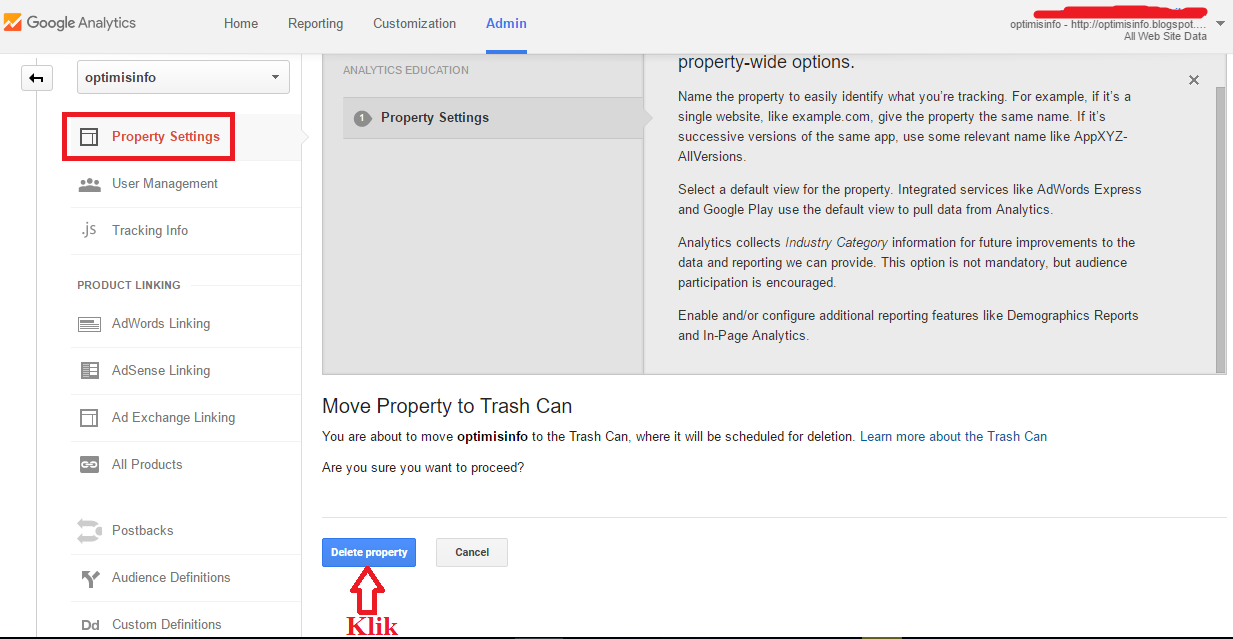
Setelah menekan tombol Move to Trash selanjutnya agan diredirect ke halaman Delete property, silahkan klik tombol Delete property, untuk lebih jelasnya perhatikan gambar di bawah pada bagian tanda panah warna merah, setalah proses ini selesai maka proses menghapus data pada google analytics berhasil.


Sekian tutorial dari saya mengenai 5 Langkah Cara Menghapus Data Google Analitycs Bagi Pemula, kalau ada masukan atau pertanyaan monggo tinggalkan komentar di bawah.

#Hatom : Cara Memperbaiki Error Pada Struktur Data Webmaster Tools

Ahir bulan Maret kemarin, tidak ingat lagi tepatnya tanggal berapa, saya coba buka Web Master Tools yang sebelumnya sudah jarang sekali saya buka, alasan saya buka webmaster tools untuk fetch as google ulang artikel, kemarin itu sudah tidak pernah lagi buka webmaster tools karena sudah tidak terlalu open lagi sama blog saya dikarenakan sudah 5 kali ditolak Adsense, namun saya tau untuk menjadi blogger sukses itu tidak gampang pasti banyak ujian, cobaan dan rintangannya guys, alih-alih cari solusi bagaimana supaya blog keterima oleh google adsense, ternyata oh ternyata solusinya saya harus memutuskan untuk ganti ke domain TLD yang sebelumnya masih .blogspot.co.id sekarang sudah .com, karena saya sudah ganti domain dan nama blog saya ganti juga, otomatis saya harus Fetch as Goole ulang semua artikel saya sebelummnya, saat itulah saya sudah mulai sering berduaan dengan Webmater Tools sehingga tanpa saya sengaja ketemulah sama kasus Structured Data tipe Hatom error, dari 181 Item 86-nya error, namun pada saat itu saya coba cari di google bagaimana Cara Memperbaiki Error Pada Struktur Data Webmaster Tools tetapi belum dapat tutorial yang pas, karena sudah capek cari tutorial dan belum dapat tutorial yang pas akhirnya saya memutuskan untuk cuek hinggak hampir 3 minggu lebih.
Memperbaiki Error Pada Struktur Data
Dalam masa tiga minggu saya fokus pada update artikel tanpa memperdulikan error struktur data tersebut, namun dari semua artikel yang saya publish hanya beberapa artikel yang nangkring pada halaman pertama search engine, itupun mainnya pada urutan 3,4 kalau gak 5, pada saat itu terlintaslah satu pertanyaan dalam otak saya :

“Apakah struktur data error berpengaruh terhadap SEO blog saya, sehingga susah muncul di halaman pertama ?”.

Saya sadar bukan seorang blogger yang ahli dalam bidang SEO tapi saya masih dalam tahap belajar, jadi wajar kalau artikel yang saya publish jarang nangkring di halaman utama, maka pada saat itu saya menjawab sendiri pertanyaan di atas.

Berikut beberapa hal yang saya lakukan untuk pertanyaan di atas :

#1 Mencari beberapa kata kunci yang sesuai dengan kata kunci artikel saya di Search Engine

Disini saya melakukan pencarian kata kunci judul artikel yang pernah saya publish, dan dari situ saya dapat beberapa blog yang selalu nangkring di halaman pertama, kemudian nama blog tersebut saya simpan

#2 Lakukan testing tool pada blog yang sering nangkring pada halaman pertama

Al-hasil dari hasil research saya di atas, ternyata blog-blog tersebut mempunyai error yang bahkan lebih banyak dari blog saya sendiri, nah dari pertanyaan diatas saya dapat menyimpulkan kalau Struktur Data Error tidak mempengaruhi SEO Blog (baca : Cara Mengoptimalkan SEO Judul Blog Untuk Posisi Teratas Mesin Pencari), kecuali Crawl Errors itu berpengaruh terhadap SEO Blog. Akan tetapi dari kesimpulan saya itu belum bisa diambil satu kepastian dan sayapun tidak berani 100% memutuskan bahwan Struktur Data Error tidak berpengaruh terhadap SEO Blog. Oya itu dia sedikit pembahasan tentang pengalaman saya berkenalan dengan Struktur Data Error dan Berpengaruh tidakkah error struktur data terhadap seo blog, sekarang mari kita masuk ke to the point, #Hatom : Cara Memperbaiki Error Pada Struktur Data Webmaster Tools.

Pertama silahkan cek error blog agan di tool google, “Structured Data Testing Tools” dan jika anda menemukan error ikuti tutorial berikut ini. Jika errornya tidak sesuai dengan tutorial ini silahkan komen di bawah dan saya akan berusaha menjawab semampu saya.

Berikut ini list error yang akan saya bahas di sini :

#1 Property image_url tidak dikenal oleh Google untuk objek tipe BlogPosting

#2 Property blogid tidak dikenal oleh Google untuk objek tipe BlogPosting

#3 Property postid tidak dikenal oleh Google untuk objek tipe BlogPosting

#4 Permintaan nilai untuk field headline

#5 Permintaan nilai untuk field image

#6 Permintaan nilai untuk field publisher

#7 Field dateModified direkomendasikan. Silahkan nilai tanggalnya dipaskan jika sesuai

#8 Field mainEntityOfPage direkomendasikan. Silahkan nilainya dipaskan jika sesuai

Permintaan kode sebenarnya

HTML

<div itemscope itemtype="http://schema.org/BlogPosting">
<meta itemscope itemprop="mainEntityOfPage" itemType="https://schema.org/WebPage" itemid="https://google.com/article"/>
<h2 itemprop="headline">Article headline</h2>
<h3 itemprop="author" itemscope itemtype="https://schema.org/Person">
By <span itemprop="name">Nurul Arifin</span>
</h3>
<span itemprop="description">Artikel yang sangat bermanfaat</span>
<div itemprop="image" itemscope itemtype="https://schema.org/ImageObject">
<img src="https://google.com/thumbnail1.jpg"/>
<meta itemprop="url" content="https://google.com/thumbnail1.jpg">
<meta itemprop="width" content="800">
<meta itemprop="height" content="800">
</div>
<div itemprop="publisher" itemscope itemtype="https://schema.org/Organization">
<div itemprop="logo" itemscope itemtype="https://schema.org/ImageObject">
<img src="https://google.com/logo.jpg"/>
<meta itemprop="url" content="https://google.com/logo.jpg">
<meta itemprop="width" content="600">
<meta itemprop="height" content="60">
</div>
<meta itemprop="name" content="Google">
</div>
<meta itemprop="datePublished" content="2015-02-05T08:00:00+08:00"/>
<meta itemprop="dateModified" content="2015-02-05T09:20:00+08:00"/>
</div>
Jadi saya membaca semua dokumentasi untuk memperbaiki semua error. Anda bisa membaca tutorial di bawah bagaimana saya memperbaiki semua error satu per satu.

Note :
##Sebelum melakukan ini backup template anda terlebih dahulu
##Masuk ke Dashbor Blogger >> Template >> Edit HTML
##Untuk semua tutorial ini kamu hanya akan bermain di halaman editor kode blogger.
##Jangan coba cari kode error dalam sekali pencarian, sebagai contoh ketika anda melakukan pencarian untuk kode data:post.thumbnailUrl kamu akan mendapatkan beberapa kali kode seperti itu.

##1.1 Property image_url tidak dikenal oleh Google untuk objek tipe BlogPosting

Temukan kode ini di dalam area editor kode dan hapus semuanya (mungkin anda akan jumpa dua kali kode ini dalam template)
XML
<b:if cond='data:post.thumbnailUrl'>
<meta expr:content='data:post.thumbnailUrl' itemprop='image_url'/>
</b:if>

##2.2 Property blogid tidak dikenal oleh Google untuk objek tipe BlogPosting

Temukan kode ini di dalam area editor kode dan hapus semuanya (mungkin anda akan jumpa dua kali kode ini dalam template)
XML
<meta expr:content='data:blog.blogId' itemprop='blogId'/>

##3.3 Property postid tidak dikenal oleh Google untuk objek tipe BlogPosting

Temukan kode ini di dalam area editor kode dan hapus semuanya (mungkin anda akan jumpa dua kali kode ini dalam template)
XML
<meta expr:content='data:post.id' itemprop='postId'/>

##4.4 Permintaan nilai untuk field headline

Temukan kode ini di dalam area editor (mungkin anda akan jumpa dua kali kode ini dalam template)
XML
<h3 class='post-title entry-title' itemprop='name'>
Ganti dengan kode di bawah ini
XML
<h3 class='post-title entry-title' itemprop='headline'>

##5.5 Permintaan nilai untuk field image

Temukan kode di bawah ini (jangan di hapus)
XML
<data:post.body/>
Pastekan kode di bawah ini setelah kode <data:post.body/>   (kode ini mungkin akan anda jumpai kalau tidak dua, tiga kali)
XML
<div itemprop='image' itemscope='itemscope' itemtype='https://schema.org/ImageObject'>
<b:if cond='data:post.firstImageUrl'>
<img style='display:none;' expr:src='data:post.firstImageUrl'/>
<meta itemprop='url' expr:content='data:post.firstImageUrl'/>
</b:if>
<meta itemprop='width' content='800'/>
<meta itemprop='height' content='800'/>
</div>
Anda bisa merubah jumlah tiggi dan lebar, hanya bisa ubah nilai 800 ke nilai lain.

#6.6 Permintaan nilai untuk field publisher

Temukan kode berikut ini (jangan di hapus)
XML
<data:post.body/>
Pastekan kode di bawah ini setelah kode <data:post.body/> (kode ini mungkin akan anda jumpai kalau tidak dua, tiga kali)
XML
<div itemprop='publisher' itemscope='itemscope' itemtype='https://schema.org/Organization'>
<div itemprop='logo' itemscope='itemscope' itemtype='https://schema.org/ImageObject'>
<img style='display:none;' src='https://blogger.googleusercontent.com/img/b/R29vZ2xl/AVvXsEgyDXl7vaG70QDJfbT1yRovsvLBmOnJflWYa3HcqRAFlBX__I40pqAc_LeDp-OoWY4fV3WvolPiHUbd0LYSIOBNDIdrNjl8DBwNOsigMpJUljkfeEC3DH7m9b41Rx5G5HUSjNb5Ojc8Xxyc/s1600/technohalf-logo.png'/>
<meta itemprop='url' content='https://blogger.googleusercontent.com/img/b/R29vZ2xl/AVvXsEgyDXl7vaG70QDJfbT1yRovsvLBmOnJflWYa3HcqRAFlBX__I40pqAc_LeDp-OoWY4fV3WvolPiHUbd0LYSIOBNDIdrNjl8DBwNOsigMpJUljkfeEC3DH7m9b41Rx5G5HUSjNb5Ojc8Xxyc/s1600/technohalf-logo.png'/>
<meta itemprop='width' content='600'/>
<meta itemprop='height' content='60'/>
</div>
<meta itemprop='name' expr:content='data:blog.title'/>
</div>
##Ubah link yang berwarna merah dengan link logo blog anda
##Ubah tinggi dan lebar sesuka anda

##7.7 Field dateModified direkomendasikan. Silahkan nilai tanggalnya dipaskan jika sesuai

Temukan kode di bawah ini
<div class='post hentry uncustomized-post-template' itemprop='blogPost' itemscope='itemscope' itemtype='http://schema.org/BlogPosting'>
Jika blog anda Customize Blogger temukan kode di bawah ini
<div class='post hentry' itemprop='blogPost' itemscope='itemscope' itemtype='http://schema.org/BlogPosting'>
Dan paste kode ini setelah kode di atas
XML
<meta expr:content='data:post.timestamp' itemprop='datePublished'/>
<meta expr:content='data:post.lastUpdatedISO8601' itemprop='dateModified'/>

##8.8 Field mainEntityOfPage direkomendasikan. Silahkan nilainya dipaskan jika sesuai

Temukan kode berikut ini
<div class='post hentry uncustomized-post-template' itemprop='blogPost' itemscope='itemscope' itemtype='http://schema.org/BlogPosting'>
Jika blog anda Customize Blogger temukan kode di bawah ini
<div class='post hentry' itemprop='blogPost' itemscope='itemscope' itemtype='http://schema.org/BlogPosting'>
Dan ganti kode tersebut dengan kode di bawah ini
XML
<div class='post hentry uncustomized-post-template' itemscope='itemscope' itemtype='http://schema.org/BlogPosting'>
<meta itemscope='itemscope' itemprop='mainEntityOfPage' itemType='https://schema.org/WebPage' expr:itemid='data:post.link ? data:post.link : data:post.url'/>
Artikel terkait : Cara Menghapus Error Struktur Data pada Webmaster Tools
Itu dia sedikit pemaparan dari saya tentang #Hatom : Cara Memperbaiki Error Pada Struktur Data Webmaster Tools, Jika anda mendapatkan kendala dalam mengikuti tutorial ini, silahkan komen di bawah.
Jika anda rasa artikel ini bermanfaat silahkan share dan subscribe untuk mendapatkan artikel terbaru lainnya.

#5 Langkah Cara Membuat Akun Google AdWords dengan Mudah

Optimisinfo – Google Adword adalah aplikasi yang dimiliki oleh google yang launching pada bulan Oktober tahun 2000, berarti sudah 15th lebih Google Adword berperan aktif dalam hal mempromosikan setiap business online pada mesin pencari, adapun Google Adword adalah program Google (PPC) Pay-Per-Click, artinya anda disini bisa mempromosikan situs dan hanya akan membayar jika iklan anda diklik oleh user, untuk harga perkliknya itu sudah ditentukan oleh pihak Google Adword ini, dengan mempromosikan Situs anda lewat jasa Google Adword maka situs anda akan cepat mendatangkan pengunjung.
Membuat Akun Google AdWords
Berdasarkan informasi yang saya dapatkan dari hasil googling, fasilitas tool yang terdapat dalam aplikasi google adword bukan hanya untuk mengelola iklan, tetapi aplikasi ini juga dilengkapi dengan tool google keyword planner, tool tersebut sangat bermanfaat digunakan untuk mencari, menganalisa dan riset kata kunci untuk sebuah judul artikel yang akan anda gunakan ketika menerbitkan sebuah artikel, dan dengan menggunakan tool ini besar kemungkinan anda akan mendapatkan celah atau kesempatan untuk bisa membuat artikel anda muncul pada posisi pertama di mesin pencari.

Pada artikel kali ini saya tidak akan menjelaskan secara panjang lebar mengenai apa itu google adword, cara menggunakan google adword dan cara menyikapi semua pesan-pesan dari google adword, baik itu bad message atau good message, namun pada artikel kali saya akan fokus pada bagaimana Membuat Akun Google Adword. Sebenarnya cara membuat akun google adword ini sangat mudah sekali, tetapi bagi yang belum pernah mencoba mudah-mudahan artikel ini bisa membantu.

Langkah-langkah membuat akun google adword :

Langkah #1

Masuk ke-situs Google Adword, kemudian cari tombol Start Now, biasanya ketika anda sudah masuk kehalaman home adward maka langsung terpampang dengan jelas tombol Start Now disebelah kiri, dan kalau anda scrool ke bawah maka akan jumpa tombol Start Now yang ke-dua, kemudian tekan tombol tersebut untuk memulai

Langkah #2


(1) About your business : Anda sudah berada pada halaman pendaftaran Akun Google Adword, isikan setiap textbox.

Berikut cara pengisiannya :

##What is your email address ?
Isikan nama email anda, contoh : publicparadise123@gmail.com, yang belum punya gmail (baca : Cara Membuat Email Baru di Gmail)

##What is your website ?
Isikan nama website anda, contoh : www.optimisinfo.blogspot.com

Setelah diisi semua kemudian klik tombol Continue, lihat tanda panah merah pada gambar di atas.


Langkah #3


(2) Your first campaign : Pada halaman ini hanya fokus pada tema atau grup produk. Untuk membuat kampanye(iklan), anda harus memasukkan nominal budget(modal), pilih hadirin/pengunjung, dan buat iklan anda. Harus diingat, anda tidak akan dikenakan biaya untuk memilih opsi, dan anda bisa mengubahnya nanti.

Panduan pengisian :

##Decide how much to spend
Pada bagian ini anda dimintakan untuk mengisi berapa rata-rata budget/modal anda perhari. Uang anda akan dipotong ketika seseorang mengklik iklan anda. Silahkan isi angka jumlah uang modal anda (Contoh - IDR : 1000000), (bisa diabaikan).

##Choose a target audience
Pada bagian ini anda harus menentukan target Lokasi (Location) negara pengunjung website anda, pada bagian jaringan (Network) anda tidak perlu edit lagi, pada bagian Kata Kunci (Keywords) anda bisa menentukan kata kunci apa aja yang digunakan untuk target iklan di mesin pencari nanti atau bisa juga kata kunci yang sudah ada di hapus, dan bisa juga dengan menambahkan kata kunci baru, bagian keywords ini wajib dipililih kemudian klik tombol Save

##Set your bid
Ini bagian penawaran pembayaran perklik iklan, secara default bagian ini sudah otomatis, artinya sudah ditentukan oleh pihak google adword, tapi kalau anda ingin menentukan sendiri juga bisa, dengan memilih opsi kedua, (bisa diabaikan).

##Write your ad
Pada bagian ini anda diminta untuk membuat iklan sendiri, tidak ribet, anda hanya butuh menuliskan kata-kata, tidak saya jelaskan lebih detail karena disini anda bisa bereksperimen sendiri dan bisa melihat hasilnya langsung, jadi silahkan bereksperimen sesuka hati anda. Pada bagian Write your ad ini wajib di buat ya guys.

Berikut panduan dalam bentuk gambar


Jika sudah klik tombol Save and continue, perhatikan tanda panah merah pada gambar di bawah #Langkah 3.

Langkah #4


(3) Billing : Pada halaman ini isi semua textbox untuk keperluan pembayaran iklan anda.

Panduan Pengisian :

##Country
Pilih jenis negara, kalau anda tinggal di Indonesia maka pilih Indonesia

##Tax Information
Pilih Status pajak anda, Business atau pribadi, kemudian isi nomor NPWP kalau tidak ada jangan di isi

##Name and address
Isikan nama bisnis anda (Business Name), nama anda (Name), Alamat anda (Address line 1) tinggal sekarang ( kalau ada dua alamat silahkan alamat yang kedua isi di textbox kedua), isikan Kota kelahiran / kota sekarang / kota satelit (Town/City/Suburb), isi kode pos (Postal code) dengan cara tentukan dulu provinsi anda tinggal sekarang, Primary contact -> isikan nama asli anda (Name) dan nomor hp. (Phone number).

##How you pay
Silahkan pilih metode pembayaran, Otomatis atau manual, berikut penjelasan dari masing-masing metode :

*Automatic payments (recommended) : pelayanan anda akan segera dimulai, dan anda akan membayar setelah ditetapkan jumlah pembayaran. Anda dikenakan biaya otomatis bila saldo anda sudah mencapai sejumlah yang sudah ditetapkan, atau 30 hari setelah pembayaran otomatis anda, terserah yang mana duluan.

*Manual payments : Pembayaran di muka, dan kami memotong biaya pembayaran dari saldo pra-bayar anda.

Setelah anda menentukan jenis pembayaran selanjutnya lengkapi pengisian selanjutnya, seperti (card number), bulan, tahun, (CVC) Card Verification Number dan terahir isi nama pemegang kartu (Cardholder Name), jangan lupa centang checkbox kalau alamat kartu kredit dan debit sama seperti yang sudah di isi sebelumnya.

##Introductory offer
Isikan alamat Gmail anda, kegunaannya untuk google AdWords mengirimkan pemberitahuan ke Gmail anda, seperti penawaran promosi, undangan untuk mencoba fitur baru yang ada di google AdWords dan google Survey. Kalau anda ingin dapatkan informasi secara update dari ketiga hal yang sudah saya jelaskan di atas maka silahkan isikan alamat email anda dan tekan tombol Apply, tapi kalau agan tidak mau ya endak apa-apa tinggal di skip aja kok ;).

##Time zone
Untuk bagian ini harus mikir dulu panjang lebar ya guys, karena untuk Time zone hanya waktu anda Sign Up aja bisa di ubah, setelah proses Sign up selesai maka untuk bagian ini tidak bisa lagi di uta atik/ubah, sesuai dengan keterangan yang sudah dibubuhi oleh google AdWords “Time zone applies to your entire account and cannot be changed later”.

Jika sudah di isi semua proses selanjutnya klik tombol Save and Continue, perhatikan tanda panah merah pada gambar di bawah Langkah #4.
Artikel Lainnya :
*Cara Mengganti Blogspot.com dengan Domain Sendiri (Custom Domain)
*Mengenal Menu-Menu Yang Ada di Blogger
*Cara Memulai Ngeblog bagi Pemula

Langkah #5

(4) Review : Ini adalah bagian terahir dari proses daftar AdWords, sebelum anda klik tombol Save and continue ada baikknya baca semua keterangan, mulai dari Billing profile, Billing preferences dan Google Asia Pacific Pte. Ltd. Advertising Program Terms, “mengapa harus baca semua keterangan di atas ?”, Karena jika ada yang salah anda bisa Go Back lagi ke halaman sebelumnya. Dan jika anda sudah setuju dengan semua hal yang sudah diuraikan oleh Google Adwords silahkan centang checkbox “Yes, I agree to the above terms and conditions” dan terahir klik tombol Save and continue.

Itu dia gan Lima Langkah Membuat Akun Google Adwords dengan Mudah, semoga artikel ini dapat membantu agan/sista untuk membuat Akun Google AdWrods, kalau punya kendala dalam proses daftar AdWordsnya silahkan komen di bawah atau bisa juga menghubungi saya melalui halaman kontak ini. Jika artikel ini bermanfaat, jangan lupa share, kemudian silahkan berlangganan artikel pada blog kami untuk tutorial lainnya.