Showing posts with label blogger. Show all posts

3 Langkah Cara Mendaftar Google Analytics dan Memasang Kode di Blog

Optimisinfo – Google Analytics adalah layanan gratis dari Google yang menampilkan statistik pengunjung sebuah situs web. Google analytics dapat menulusuri pengunjung berdasarkan informasi halaman pengacu, termasuk mesin pencari, iklan, jaringan pay-per-click, email marketing, dan juga tautan yang terkandung dalam dokumen PDF. Jika di integrasikan dengan AdWord, Google Analytics juga bermanfaat untuk menganalisa efektifitas iklan AdWord yang dipasang di Google (baca : #5 Langkah Cara Membuat Akun Google AdWords dengan Mudah). Dengan Google Analytics, pengguna dapat mengetahui iklan dan kata kunci apa yang paling banyak merujuk ke situs web pengguna. Aplikasi Google Analytics dapat di akses melalui alamat google.com/analytics/. Google Analytics juga digunakan untuk mengetahui kepadatan trafik dari website/blog. Dengan menggunakan Google Analytics seseorang dapat membuat report tentang trafik website/blog dalam jangka waktu sehari, mingguan, atau bulanan. Untuk mendaftar pada Google Analytics, seseorang hanya perlu memiliki akun Google, Itu dia sedikit penjelasan mengenai apa itu google analytics.
Mendaftar Google Analytics dan Memasang Kode di Blog
Pada tulisan saya kali ini akan membahas bagaimana cara mendaftar google analytics, sebelum saya masuk ke dalam pembahasan inti, sebelumnya saya mau ingatin, kalau anda ingin mendaftar google analitycs saran dari saya gunakan satu akun dengan akun blogger anda, alasannya supaya anda lebih gampang mengingat akun (Note : pengalaman saya ketika mendaftar google analytics dengan akun yang berbeda adalah seringnya lupa akun dan password, jadi saran dari saya gunakan satu akun dengan blogger, karena sedikit kemungkinan anda akan lupa dikarenakan akun blogger sering anda gunakan ketika akan menulis satu artikel), tapi kalau anda ingin daftar dengan akun yang berbeda tidak jadi masalah, itu hanyalah saran dari saya, ok berikut ini langkah-langkah cara mendaftar google analytics.

Langkah-Langkah Cara Mendaftar Google Analytics dan Memasukkan Kode ke BLog:

Langkah #1 Masuk ke halaman Google Analitycs & Login

Pada langkah pertama ini anda harus masuk ke halaman google analytics terlebih dahulu untuk melakukan pendaftaran, caranya masuk ke mesin pencari Google kemudian ketik kata kunci google analytics sign up dan tekan Enter, untuk lebih jelasnya perhatikan gambar di bawah ini :

masuk kehalaman google analytics

Setelah itu anda akan dibawa kehalaman login terlebih dahulu kalau anda belum login, kemudian Masukkan Email anda dan tekan tombol Berikutnya terus masukkan sandi, selanjutnya tekan tombol Masuk dan anda akan dibawa kehalaman pendaftaran Google Analitycs.

Langkah #2 Melakukan Pendaftaran

Pada halaman ini silahkan anda klik tombol Sign Up, lebih jelasnya perhatikan tanda panah warna merah pada gambar berikut ini.

melakukan pendaftaran

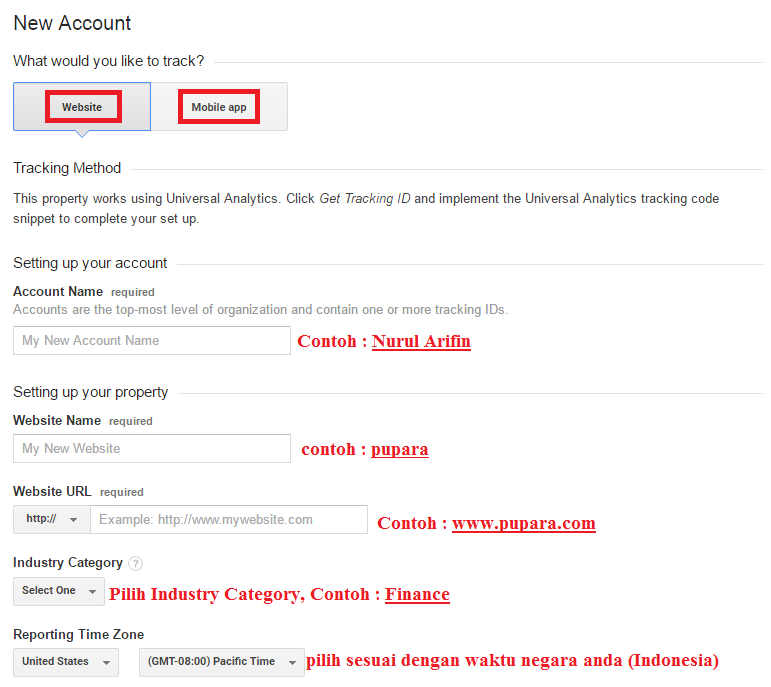
Seperti gambar di atas, cobak anda perhatikan, untuk melakukan pendaftaran dan menambahkan kode ke-blog hanya perlu tiga langkah, yang pertama Melakukan pendaftaran, kemudian menambahkan kode tracking kode ke blog anda, dan yang terahir google analitycs sudah bisa digunakan.Setelah anda klik tombol Sign Up selanjutnya anda masuk kehalaman pembuatan akun google adword, isi semua textfield yang ada, untuk panduan pengisian perhatikan gambar berikut.

panduan cara pengisian textfield

Perhatikan gambar di atas pada tab Website dan Mobile app.

Penjelasan : bagian tab Website digunakan untuk mendaftarkan blog ataupun web anda pada google analytics, dan sedangkan untuk tab Mobile app digunakan untuk mendaftarkan Mobile app anda ke google analytics. Berikut ini screen shoot setelah melakukan pengisian.

tampilan setelah dilakukan pengisian setiap textfield

Setelah itu langsung scrool ke bawah dan klik tombol Get Tracking ID maka anda akan melihat satu halaman pop up Google Analytics Terms of Services Agreement , kalau anda ingin membaca silahkan dan kemudian tekan tombol I Accept, selamat proses pendaftaran sudah selesai, berikutnya kita akan lakukan pemasangan kode website Tracking.

Langkah #3 Pemasangan kode pada blog

Setelah anda klik tombol I Accept maka anda akan di bawa ke halaman Admin -> Tracking Info -> Tracking Code.

Berikut cara memasang kode Website tracking dan Tracking ID :

##1 Kopikan script Website tracking, lebih jelasnya perhatikan gambar di bawah (Note : jangan diklos dulu halaman Google Analytics sampai anda betul-betul complete mengikuti tutorial ini).

pemasangan script website tracking

##2 Masuk kehalaman Dashbor Blog anda kemudian klik di bagian menu Template, setelah itu klik Edit HTML

pemasangan kode tracking kode

Pastekan kode Website tracking sebelum </head>, perhatikan gambar kode yang sudah saya pastekan berikut ini

kode yang sudah di pasang

Setelah pemasangan kode berhasil, selanjutnya kembali lagi ke Google Analytics dan kopi kode Tracking ID kemudian kembali lagi kehalaman Dashbor Blogger klik Settings dan pilih Other, selanjutnya pastekan kode Tracking ID pada bagian Analytics Web Property ID dan terahir klik tombol Save Settings, untuk lebih jelasnya perhatikan gambar berikut ini.

pemasangan tracking ID

Artikel Terkait : 5 Langkah Cara Menghapus Data Google Analytics Bagi Pemula
Sekian tutorial 3 Langkah Cara Mendaftar Google Analytics dan Memasang Kode di Blog semoga bermanfaat bagi penulis dan pembaca tentunya, kalau ada pertanyaan dan masukan silahkan komen di bawah, trimkasih dan salam blogger.

Daftar Platform Terbaik Untuk Ngeblog

Apakah agan lagi mencari platform untuk membuat blog, atau sudah menetapkan pilihannya, pergi dari apakah agan sudah menetapkan pilihan ataupun belum, tetapi lagi mencari platform mana yang bagus untuk ngeblog, nah, dengan saya publish artikel ini mudah-mudahan dapat membantu agan dalam menetapkan pilihannya pada platform mana, bagi agan yang lagi baca artikel ini berarti agan telah berada pada posisi yang tepat karena sedang membaca artikel ini, kali ini saya akan sharing mengenai Daftar Palatform Terbaik Untuk Ngeblog, ada banyak sebenarnya situs penyedia platform untuk ngeblog baik yang gratis ataupun yang prabayar, mari kita uraikan satu persatu daftar platform terbaik.
Daftar Platform Terbaik Untuk Ngeblog

Platform Mana Menurut Agan Lebih Bagus ?

Blogger.com

Untuk posisi pertama saya posisikan blogger, karena jujur saya seorang blogging yang menggunakan Platform Blogger, alasannya saya menggunakan platform ini karena gratis dan juga menyediakan program Adsense. Ok langsung saja masuk ke pembahasannya gan.

Harga : Gratis

Blogger yang dimiliki oleh perusahaan Google ini mempunyai banyak kelebihan menurut saya, karena dengan platform ini agan bukan Cuma hanya bisa ngeblog tapi juga bisa mencari penghasilan, jadi ngeblog + Pemasukan, gimana gan ? keren kan, mungkin karena alasan itulah banyak para blogging yang menjatuhkan pilihannya pada platform ini.

Kelebihan :

1)Benar-benar gratis dan mudah untuk digunakan (tidak butuh waktu lama untuk belajar)
2) Bisa mengahasilkan $Dollar dengan cara ikut program adsense
3) Menggunakan kode HTML, jadi akan lebih mudah sedikit dalam penyesuaian

Kekurangan :

1)Pemilihan Template dan ruang penyimpanan lebih sedikit dibandingkan dengan Wordpress.com
2)Anda tidak bisa upgrade ke self-Host, sehingga blog agan bergantung penuh pada penawaran blogger saat ini
3)Nama situs anda dilengkapi dengan .blogspot.com dalam judul, tapi jangan takut, karena agan bisa mengganti domain .blogspot.com ke domain TLD

Wordpress.com

Harga : Gratis

Wordpress.com menyimpan konten situs anda secara gratis di server mereka, ini berarti pengguna menerima versi terbatas dari software Wordpress. Namun, itu adalah pilihan bagus untuk blogger yang ingin menyalurkan hobi dan tidak ingin menginvestasikan uang. Ini juga merupakan pilihan baik bagi orang-orang yang berencana untuk meng-upgrade ke blog WordPress self-hosted di masa mendatang.

Kelebihan :

1)Tidak ada biaya (Free)
2) Mudah digunakan, tidak ada coding atau disen pengetahuan yang diperlukan
3) Memiliki ratusan tema yang bisa dipilih

Kekurangan :

1)Fungsi terbatas kecuali jika anda membayar untuk upgrade
2) Terlihat kurang profesional
3) Anda tidak secara teknis memiliki blog anda, yang berarti anda memiliki sedikit control atas pendapatan iklan
4) Nama situs anda dilengkapi dengan .wordpress dalam domain.

Wordpress.org

Harga : Perangkat lunak bebas; sekitar $4 perbulan untuk hosting
Wordpress adalah platform Blog self-host yang tunduk pada server pihak ketiga Wordpress. Dengan demikian, anda dapat menginstall plugin, mengedit kode HTML, dan masih banyak lagi yang lainnya, memberikan anda control penuh atas situs anda sehingga anda bisa mengedit lebih leluasa dan bisa membuat kesan blog anda lebih professional.

Kelebihan :

1)User-Friendly dengan control penuh
2) Akses lebih dari 1.500 tema gratis dan 20.000 plugin gratis

Kekurangan :

1)Hosting di server pihak ketiga memerlukan beberapa pengetahuan teknis, tetapi kebanyakan host (seperti Bluehost dan iPage) memberikan dukungan dengan menawarkan teknis berkualitas
2)Karena kepopuleralitasnya, wordpress rentan terhadap ancaman keamanan.

Tumblr

Harga : Gratis

Tumblr mudah digunakan dan merupakan platform blog yang sangat bersosial. Ini adalah tempat yang sempurna untuk blogger yang suka menulis ide “reblogging”. Platform yang terbaik untuk microbloggers, ini mungkin bukan tempat terbaik untuk memulai jika anda mengembangkan konten dalam bentuk panjang.

Kelebihan :

1)Penyimpanan tidak terbatas
2)Terdapat 1.000 tema yang bisa dipilih
3)HTML dan akses CSS untuk Customisasi

Kekurangan :

1)Back up blog dan Import konten anda ke platform lain sulit dilakukan
2)Pilihan plugin sangat terbatas
3)Sulit untuk menghasilkan pundi-pundi $dollar.

TypePad

Harga : $8,95 + / bulan

TypePad adalah Platform yang baik untuk bisnis professional atau pengembangan merek bagi yang tidak keberatan dalam berinvestasi uang setiap bulan ke blog mereka. Terdapat lebih banyak fitur dan situs anda akan terlihat lebih professional. Namun kebanyakan orang mengembangkan blogger bisnisnya masih memilih platform self-host Wordpress.

Kelebihan :

1)
Server pada Typepad, tetapi anda memiliki akses penuh di blog anda
2)Ruang penyimpanan tidak terbatas
3)Mudah digunakan

Kekurangan :

1)Biaya dolar perbulan lebi mahal dari situs WordPress self-host
2)Pilihan Customisasi dapat dibatasi

WIX

Harga : $4,08 + / bulan

WIX adalah situs yang baik dengan kemampuan blogging yang ideal untuk bisnis. Dengan fungsi e-commerce (penyebaran, pembelian, penjualan, pemasaran produk dan jasa melalui jaringan internet), WIX membangun seluruh website bisnis e-commerce anda sederhana, meskipun kontrol penuh atas toko online anda agak terbatas.

Kelebihan :

1)Bandwidth tak terbatas
2)Integrasi iklan
3)Mudah digunakan
4)Pilihan pendaftaran domain
5)Penyimpanan hingga 20 GB
6)Ratusan template professional

Kekurangan :

1)Lebih mahal daripada self-host blog Wordpress
2)Alat e-commerce tidak sangat maju
3)Pilihan customisasi terbatas.
Artikel Lainnya : Mengenal Menu-Menu yang Ada di Blogger
Itu dia Daftar Platform Terbaik Untuk Ngeblog yang bisa ane sharing, bagi agan yang baru mau mulai ngeblog maka saya merekomendasikan Platform Blogger, alasannya karena platform ini selain gratis tetapi juga bisa menghasilkan $dollar, so tunggu apalagi, namun bagi agan/sista yang tidak tertarik pada Blogger maka Wordpress.com bisa jadi pilihan keduan agan.

Sumber artikel : http://www.aak-share.com/2015/07/daftar-platform-terbaik-untuk-blogging.html
Sumber Gambar : Hasil Googling dan Di edit sendiri

Untuk artikel tidak seutuhnya ane comot dari sumber artikel di atas, tapi ane rewrite ulang dengan bahasa ane, namun tidak seratus persen.

Mengenal Menu-Menu yang Ada di Blogger

Bagi agan-agan yang ingin memulai ngeblog bagi agan-agan sangat di tuntut untuk bisa menguasai semua menu-menu yang ada di blog, namun menurut saya tidak semua menu, tapi cukup menguasai menu-menu yang penting saja, seperti contoh New Post dan lain sebagainya, namun sebelum saya membahas lebih detail lagi, saya akan sedikit memperjelas blog apa yang saya maksud disini, untuk nama-nama paltform blog sendiri agan bisa baca Daftar Platform Terbaik Untuk Blogging, adapun blog yang saya maksud dan jelaskan disini blog berplatform Blogger punya Google, alasan saya memilih platform ini, selain gratis, mudah digunakan dan yang terpenting kita bisa mendapatkan uang dari ngeblog ini sendiri, memang kalau agan searching sangat banyak layanan-layanan yang menawarkan pendapatan buat kita, gak Cuma dengan ngeblog, seperti contoh PayOneer dan banyak lagi lainnya, cuman kalau agan tanya sama saya platform mana selain Blogger yang bisa bisa menghasilkan uang ?, maka saya hanya bisa jawab tidak tau atau dengan kata lainnya tidak mw tahu, alasannya karena blogger lebih populer dan sudah banyak orang sukses dengan ngeblog menggunakan Platform Blogger, dengan ngeblog anda bisa mendaftarkan blog anda ke google adsense sebagai mitra host mereka, dan jika anda di approve maka anda bisa menghasilkan uang tiap bulannya.
Mengenal Menu-Menu yang Ada di Blogger
Oya gak saya perpanjang lagi mari kita masuk ke to the pointnya aja, berikut ini daftar dan penjelasan dari masing-masing menu pada blogger, cekidot gan.

Mengenal Menu-Menu yang Ada di Blogger

#1 Create New Post / New Post adalah menu untuk membuat postingan baru atau bahasa saya itu menu membuat artikel baru, kalau agan ingin membuat postingan baru maka di menu ini

#2 View Post/Post Untuk melihat daftar postingan blog, namun untuk post sendiri ada dua submenu menu lagi, yaitu All dan Published, adapun perbedaannya kalau All melihat daftar postingan secara keseluruhan dan sedangkan Published digunakan untuk untuk melihat Postingan atau artikel blog yang sudah dipublish atau dikeluarkan, atau postingan blog yang sudah mengudara

#3 View Blog/Lihat Blog adalah tool yang digunakan untuk melihat action atau aktivitas keseluruhan blog

#4 Pages/Halaman adalah menu yang digunakan untuk membuat halaman, adapun perbedaan antara menu Posts dan Pages adalah, dimana kalau Posts digunakan untuk menulis artikel dan sedangkan Pages digunakan untuk membuat halaman baru, seperti contoh halaman contact, Privacy Policy, atau semacam halaman lain yang memang untuk tampilan blogspot, namun sama juga dengan menu posts yang mempunyai sub menu,pages mempunyai submenu juga yaitu All dan Pages dan fungsinya sama juga, kalau All digunakan untuk melihat Pages/Halaman semua, dan sedangkan Published digunakan untuk melihat Pages/Halaman yang sudah di publish atau mengudara

#5 Comments/Komentar adalah menu yang digunakan untuk melihat komentar di blogger dan disini sendiri agan bisa melakukan penghapusan Content atau hapus Postingan, dan agan bisa melakukan pengapusan pesan dan terahir agan bisa memindahkan pesan tersebut ke bagian Spam, dibagian menu Comment ini sendiri mempunyai dua sub menu yaitu Published dan Spam, adapun perbedaannya adalah, kalau Publihed untuk komentar yang sudah dipublish dan sedangkan Spam untuk komentar yang sudah dihapus atau di Spam

#6 Google+ adalah salah satu produk google yang bisa anda gunakan untuk cetingan, vidio call, pencarian teman, penambahan teman dan dengan Google+ anda bisa melakukan sharing apa saja, baikkah dalam bentuk tulisan, gambar atau vidio, namun apa kegunaan google+ pada Blogger ?, adapun kegunaan google+ pada blogger ialah untuk anda bisa melakukan sharing setiap artikel yang anda publish dan dengan Google+ anda juga bisa meningkatkan SEO blog anda.

#7 Stats / Statistik adalah menu untuk melihat statistik pengunjung blog, namun pada menu Stats terdapat 4 sub menu lagi, berikut uraiannya :

• Overview adalah menu yang digunakan untuk melihat statistik pengunjung blog, adapun anda bisa melihat statistik pengunjung dalam periode Hari ini, Kemarin, Akhir Bulan dan terahir anda bisa melihat dalam bentuk keseluruhan dari gabungan ketiga opsi di atas, dan juga disini anda bisa melihat jumlah Pageviews postingan/artikel anda dari yang paling banyak sampai dengan paling rendah, tetapi biasanya hanya empat Entry/Artikel yang bisa anda lihat, dan terahir anda bisa juga melihat Traffic Sources atau sumber trafik web anda berasal dari mana, apakah banyakan dari google.co.id, google.com, bing.com atau facebook.com, biasanya juga untuk sumber trafic ini hanya akan muncul tiga sumber, kemudian anda juga bisa melihat Audience / pengunjung blog anda berasal dari mana, namun untuk bagian ini anda akan melihatnya dalam bentuk Map/Peta.

• Post adalah menu yang bisa anda gunakan untuk melihat jumlah Pageviews dalam bentuk diagram untuk artikel anda, dari jumlah pageviews yang tertinggi sampai dengan terendah, biasanya jumlah yang ditampilkan hanya 10 daftar, dan juga untuk melihat Pageviews Pages/halaman anda dari daftar yang tertinggi sampai dengan terendah, fungsi keduanya sama, yang membedakan satu untuk Pageviews Artikel dan satu lagi untuk Pageviews Pages/Halaman

• Traffic Sources adalah menu yang bisa anda gunakan untuk melihat Referring URLs/Acuan URLs artikel blog anda, disini anda bisa melihat mesin pencari apa yang paling banyak/sering digunakan untuk pengunjung url blog anda, dan Referring Sites/Acuan Situs anda paling banyak mendatangkan pengunjung dengan menggunakan mesin pencari apa, apakah google.id, google.com dan lainnya

• Audience/Pengunjung adalah menu yang bisa agan gunakan untuk melihat Pageviews by Countries/pengunjung halaman berdasarkan negara, disini anda bisa melihat negara mana paling banyak yang mengunjungi blog anda, Indonesiakan, United State atau lainnya, anda akan melihat dari negara paling banyak pengunjung sampai dengan terendah, dan kemudian agan juga bisa melihat Pageviews by Browser / pengunjung Halaman berdasarkan browser, disini agan bisa melihat dengan chart atau progres, disini agan akan melihat browser apa yang paling tinggi ratingnya, maksudnya rating yang paling tinggi browser itulah yang sering digunakan untuk mengunjungi blog agan, and the last one adalah Pageviews by Operating System / Pengunjung Halaman Berdasarkan Sistem Operasi, fungsinya sama seperti Pageviews by Browser namun perbedaannya hanya pada penggunaan aja, kalau yang satu menggunakan Browser dan satu lagi menggunakan Operating System

#8 Earnings adalah menu yang digunakan untuk mencari penghasilan, pada menu Earnings terdapat submenu Adsense, adapun pendapatkan yang akan kita peroleh dari program Adsense,dimana sistemnya dengan cara memasang iklan pada blog kita, untuk lebih jelasnya silahkan baca Mengenal Apa Itu Google Adsense

#9 Campaigns / Kampanye
adalah menu untuk mempromosikan blog, anda bisa meningkatkan pengunjung blog dengan menu ini, adapun bagaimana cara mempromosikan blog ?, apakah dengan mengklik menu ini terus blog anda langsung terpromosikand dengan sendirinya, tentu tidak, untuk bisa mempromosikan blog anda harus menggunakan AdWords sebagaai medianya, adapun beberapa hal secara garis besar yang anda bisa lakukan dengan AdWrods ini, berikut point-pointnya :

•Buat Iklan Untuk Promosi Situs/Blog anda
Mulai dengan menulis kata-kata yang bisa memberikan informasi mengenai blog anda di iklan untuk dipromosikan nanti. Selanjutnya pilih kategori pencarian yang nantinya membuat iklan tentang blog anda muncul di mesin pencarian.

•Orang-orang akan melihat blog anda di Google
Jika kata kunci yang diketik pada mesin pencari Google oleh orang-orang cocok dengan iklan anda, iklan anda akan muncul pada posisi teratas atau sepuluh besar pada mesin pencari Google, atau pada halaman pagenation kemudiannya

•Kamu akan mendapatkan banyak pembaca artikel blog anda
Mereka akan mengklik iklan dan akan diarahkan ke blog anda. Kamu hanya akan membayar jasa iklan Google AdWords ini ketika mereka mengklik iklan anda, mengenai bagaimana cara membuat iklan blog anda di Adwords agan bisa baca dulu Lima Langkah Membuat akun google AdWords dengan Mudah, untuk bagaimana cara membuat iklan di Google AdWords saya hanya bisa merekomendasikan artikel berikut ini Create a new text ad

#10 Layout / Tata Ruang adalah menu yang digunakan untuk mengatur semua tata letak halaman blog kita, seperti Header, Favicon, Navbar, Blog Post, Sidebar dan footer, dan dimenu ini agan juga bisa menambahkan widget, untuk gambaran mengenai widget agan bisa baca Membuat Widget Ricent Post Pada Blog dengan agan baca artikel tersebut medah-mudah sudah ada gambaran mengenai apa itu widget, sebenarnya ada banyak sekali widget yang seudah disediakan oleh blogger, sebagai contohnya lagi widget Pencarian, Google+ dan banyak lagi lainnya, kemudian anda juga bisa mengganti FiveIcon (icon) blog anda.

#11 Template adalah menu yang digunakan untuk mengedit template, dan juga bisa digunakan untuk mengganti tempalate, ada beberapa jenis template yang sudah disediakan oleh blogger sendiri, berikut ini jenis-jenis template :

•Simple adalah jenis template yang simple artinya belum banyak widget dan juga belum tidak semak, bahasa sederhananya simple itu templete yang masih polos, dan hanya tersedia beberapa widget.

•Dynamic Views adalah template yang sudah banyak widget dan elegan, kalau istilah rumah template Simple adalah rumah yang mampunyai satu kamar dan sedangkan Dynamics Views yang mempunyai dua kamar

•Picture Windows jenis template yang kalau dilihat sekilas sama dengan jenis template Simple namun perbedaannya hanya terletak pada menu dan design

•Awesome Inc., Template ini mempunyai disen yang lebih elegen dan minimalis, persis seperti judulnya (mengagumkan)

•Watermark, template ini lebih menonjolkan warna daripada disen

•Ethereal, tempalte ini mempunyai paduan warna yang halus

•Travel, template ini cocok bagi mereka yang ingin ngeposting tentang perjalanan mereka, seperti mungkin traveling ke gunung rinjani, sabang, dan

•Classic Template, ini adalah jenis template klasik atau dengan bahasa kita sering disebut Template Jaman

#12 Setting adalah menu yang digunakan untuk pengaturan blog kita, adapun bagian setting ini terdapat 6 submenu, berikut ini menu-menunya :

• Basic adalah tempat pengaturan judul blog, deskripsi tentang blog anda, Privasi, alamat blog (www.pupara.com), https, hak akses, dan terahir pembaca blog

• Post and Comments, disini tempat pengaturan semua tentang postingan artikel dan komentar reader your blog, anda bisa mengatur jumlah artikel muncul di halaman home, Postingan template, mengatur gambar setiap postingan, untuk komentar anda bisa mengatur Lokasi komen, siapa yang bisa komen artikel anda, moderasi komentar (anda bisa menentukan apakah ketika dikomen langsung muncul atau tunggu persetujuan dari owner blog dulu, baru ditampilkan kalau komentarnya bagus dan sopan tidak menyalahi aturan, terus anda juga bisa menuliskan pesan peringatan komentar

• Email, disini tempat pengaturan seperti Postingan ini menggunakan email siapa, Email notifikasi komen

• Language and Formatting adalah tempat pengaturan bahasan, Zona Waktu, Format tanggal postingan, format waktu dan format waktu komen

• Search Preferences, dimenu ini anda bisa mengatur preferensi penelusuran, seperti deskripsi meta tag, Halaman Not Found, dan

• Other, pada bagian pengaturan ini anda bisa melakukan proses backup artikel, import artikel, menghapus blog, Mengatur Feed Situs, dan juga bisa memasukkan ID Properti Web Analitycs
Artikel Lainnya:
**Cara Memulai Ngeblog Bagi Pemula
**Daftar Platform Terbaik Untuk Ngeblog
**Cara Mengganti Blogspot.com dengan Domain Sendiri (Custom Domain)
Sekian artikel dari saya mengenai Mengenal Menu-Menu yang Ada di Blogger, semoga artikel ini dapat bermanfaat bagi reader my blog dan juga bagi saya sendiri, tetap semangat belajar dan jika ada request mengenai artikel yang berhubungan niches blogini silahkan hubungi saya melalu halaman kontak, komentar dan saran sangat diharapkan, trimakasih.

Cara Memulai Ngeblog Bagi Pemula

Pada kesempatan kali ini saya ingin berbagi kepada kalian pengunjung setia blog saya bagaimana “CARA MEMULAI NGEBLOG BAGI PEMULA”, sebelum saya bahas lebih detail saya ingin menanyakan dulu pada kalian nih, 1. Tau gak apa itu Blogger (Blog) ?, 2. Apa Manfaat dari ngeblog ?, silahkan dijawab pertanyaan di atas ya gan, tapi biar gak kelamaan saya jawab aja deh !!!
Cara Memulai Ngeblog Bagi Pemula
1.1 Blogger (Blog) adalah platform Blogging yang dimiliki oleh perusahaan mesin pencari terbesar di dunia yaitu Google yang di bawah naungan Perusahaan induknya Alphabet, blogger adalah platform gratis yang sangat terkenal, selain mudah untuk digunakan karena banyak fitur-fitur yang sudah tersedia seperti widget yang mudah digunakan, template, dan yang membuat sangat terkenal lagi karena program adsense (PPC), dimana para blogger bukan hanya sekedar ngeblog tetapi bisa juga menghasilkan uang dari hasil ngeblog dengan adanya program adsense tersebut.

2.1 Manfaat dari ngeblog ialah melatih kita untuk menjadi penulis terkenal, bisa berkenalan dengan banyak orang apakah itu dikalangan blogger atau pengunjung setia blog kita, menambah pengetahuan, dan bisa menghasilkan uang dari program adsense.

Itu dia gan jawaban singkat dari pertanyaan di atas, nah, sekarang kita akan masuk ke to the point-nya yaitu CARA MEMULAI NGEBLOG BAGI PEMULA, untuk mulai ngeblog sebenarnya tidak susah-susah amet bagi mereka yang sudah terbiasa berkecimpung di dunia Internet, berikut ini saya uraikan beberapa poin cara memulai ngeblog bagi pemula :

A. Mempunyai Account Gmail

Akun gmail ini nantinya akan digunakan untuk membuat blog, kenapa harus Gmail ?, jawaban sederhananya saya akan kasih satu analogika kepada agan-agan, kalau diibaratkan agan punya lowongan pekerjaan ditempat agan bekerja, dimana posisi ketika itu adek atau abgnya agan lagi butuh kerjaan dan pada saat yang bersamaan pula agan punya kawan yang lagi butuh kerjaan juga, nah, mana yang duluan agan prioritaskan, adek/abg agan duluan atau kawan, udah pasti agan akan prioritas adek/abg agan dulu, begitu juga dengan blogger, karena Gmail dan Blogger adalah satu perusahaan maka sudah pasti Gmail yang diprioritaskan dan tidak mungkin Yahoo atau media lainnya, untuk cara membuat Gmail agan bisa baca Cara Membuat Email Baru di Gmail.

B. Mempunyai Blogger (Blogspot)

Pastikan agan sudah mempunyai Blog, namun kalau memang agan belum punya blog berikut ini Bagaimana Cara Membuat Email Baru di Gmail, adapun blog adalah platform gratis yang bisa agan gunakan untuk mulai menulis artikel.


C. Mendisen Template

Adapun template yang tersedia di blogger ada beberapa kategori :

- Simple
- Dynamic ViewsS
- Picture Window
- Awesome Inc.
- Watermark
- Ethereal, dan
- Travel
Adapun dari kesemua itu bisa agan disen lebih bagus lagi.

D. Menulis Artikel

Ini adalah tahap terahir, ketika tahap diatas sudah diikuti semua maka pada tahap terahir menulis artikel, adapun artikel yang akan dibahas/ditulis disesuaikan dengan tujuan blog agan, apakah membahas tentang teknologi, view, dan lainnya.

Sekian yang dapat saya sharing tentang Cara Memulai Ngeblog Bagi Pemula, namun penulis selalu sadar bahwa disetiap artikel yang penulis terbitkan tidak ada yang sempurna, oleh karena itu penulis butuh masukan atau kritikan dari agan-agan untuk kesempurnaan artikel ini, salam bagi Visitor My Blog dan Thank you too bagi Blogger.

Cara Memasang Random Post di Blog

Ketika blog and sudah banyak sekali postingan, visitor atau pengunjung blogspot anda tidak selalu mempunyai waktu untuk mencari satu persatu artikel yang anda posting, dengan Random post itu memungkinkan bagi para pengunjung blog anda untuk bisa mengikuti artikel-artikel yang ada pada blog, tutorial kali ini akan memperlihatkan kepada anda bagaimana cara menambahkan random post/Artikel acak.
Cara memasang random post

Menambahkan Random Posts Dengan Thumbnails dan Singkatan Posts di blogger

Step 1 : Login keblog anda, pilih blog anda dan masuk kebagian layout

Step 2 : Tambahkan widget baru dengan menklik link Add a gadget dan pilih Html/Java Script di popup window
Tambahkan Widget Html/Javascript

Step 3 : setelah widget sudah ditambahkan anda butuh menambahkan script dibawah ini didalam gadget tersebut
<style>
#random-posts img {
    border-radius: 10px;
    float: left;
    margin-right: 5px;
    width: 75px;
    height: 75px;
    background-color: #F5F5F5;
    padding: 3px;
    transition: all 0.2s linear 0s;
}

#random-posts img:hover {
    opacity: 0.6;
}

ul#random-posts {
    list-style-type: none;
    padding: 0px;
}

#random-posts a {
    font-size: 12px;
    text-transform: uppercase;
    padding: 0px auto 5px;
}

#random-posts a:hover {
    text-decoration: none;
}

.random-summary {
    font-size: 11px;
    background: none;
    padding: 5px;
    margin-right: 8px;
}

#random-posts li {
    margin-bottom: 10px;
    border-bottom: 1px solid #EEEEEE;
    padding: 4px;
}
</style>
<ul id='random-posts'>
<script type='text/javaScript'>
var randomposts_number = 5;
var randomposts_chars = 110;
var randomposts_details = 'yes';
var randomposts_comments = 'Comments';
var randomposts_commentsd = 'Comments Disabled';
var randomposts_current = [];
var total_randomposts = 0;
var randomposts_current = new Array(randomposts_number);

function randomposts(json) {
    total_randomposts = json.feed.openSearch$totalResults.$t
}
document.write('<script type=\"text/javascript\" src=\"/feeds/posts/default?alt=json-in-script&max-results=0&callback=randomposts\"><\/script>');

function getvalue() {
    for (var i = 0; i < randomposts_number; i++) {
        var found = false;
        var rndValue = get_random();
        for (var j = 0; j < randomposts_current.length; j++) {
            if (randomposts_current[j] == rndValue) {
                found = true;
                break
            }
        };
        if (found) {
            i--
        } else {
            randomposts_current[i] = rndValue
        }
    }
};

function get_random() {
    var ranNum = 1 + Math.round(Math.random() * (total_randomposts - 1));
    return ranNum
};
</script>
<script type='text/javaScript'>
function random_posts(json) {
    for (var i = 0; i < randomposts_number; i++) {
        var entry = json.feed.entry[i];
        var randompoststitle = entry.title.$t;
        if ('content' in entry) {
            var randompostsnippet = entry.content.$t
        } else {
            if ('summary' in entry) {
                var randompostsnippet = entry.summary.$t
            } else {
                var randompostsnippet = "";
            }
        };
        randompostsnippet = randompostsnippet.replace(/<[^>]*>/g, "");
        if (randompostsnippet.length < randomposts_chars) {
            var randomposts_snippet = randompostsnippet
        } else {
            randompostsnippet = randompostsnippet.substring(0, randomposts_chars);
            var whitespace = randompostsnippet.lastIndexOf(" ");
            randomposts_snippet = randompostsnippet.substring(0, whitespace) + "&#133;";
        };
        for (var j = 0; j < entry.link.length; j++) {
            if ('thr$total' in entry) {
                var randomposts_commentsnum = entry.thr$total.$t + ' ' + randomposts_comments
            } else {
                randomposts_commentsnum = randomposts_commentsd
            }; if (entry.link[j].rel == 'alternate') {
                var randompostsurl = entry.link[j].href;
                var randomposts_date = entry.published.$t;
                if ('media$thumbnail' in entry) {
                    var randompoststhumb = entry.media$thumbnail.url
                } else {
                    randompoststhumb = "https://blogger.googleusercontent.com/img/b/R29vZ2xl/AVvXsEi51Be3ML7csjYsQiKZiyZoNCuxxXGjWyOSJvOyGa9pZVOE31cNJLEwWYaLcwZLYJKdSuwMREGj9Jb665_hDQnZDNGQRj6fMcttRbrTGugKceaa17s9qTr4IbZPKxXC7Yzn7I_lx0oGpPo/s1600/no_thumb.png"
                }
            }
        };
        document.write('<li>');
        document.write('<a href="' + randompostsurl + '" rel="nofollow"><img alt="' + randompoststitle + '" src="' + randompoststhumb + '"/></a>');
        document.write('<div><a href="' + randompostsurl + '" rel="nofollow">' + randompoststitle + '</a></div>');
        if (randomposts_details == 'yes') {
            document.write('<span><div  class="random-info">' + randomposts_date.substring(8, 10) + '.' + randomposts_date.substring(5, 7) + '.' + randomposts_date.substring(0, 4) + ' - ' + randomposts_commentsnum) + '</div></span>'
        };
        document.write('<br/><div class="random-summary">' + randomposts_snippet + '</div><div style="clear:both"></div></li>')
    }
};
getvalue();
for (var i = 0; i < randomposts_number; i++) {
    document.write('<script type=\"text/javascript\" src=\"/feeds/posts/default?alt=json-in-script&start-index=' + randomposts_current[i] + '&max-results=1&callback=random_posts\"><\/script>')
};
</script>
</ul>

Opsi Random Post

#Ukuran Thumbnails : untuk mengubah ukuran pixel, ganti nilai 75px
#Banyaknya karakter : anda bisa mengontrolnya (dalam karakter) dengan mengubah nilai 110 dari variabel var randomposts_chars =110; 
#Post Info : Jika anda ingin tanggal dan jumlah commentar didak muncul, bisa dengan jumlah komentar 'yes' dari variabel var randompots_details='yes'; ke 'no';
#Ukuran Font post judul dan summary : Jika anda ingin mengubah ukuran font size summary silahkan ubah nilai 11px, dan untuk ukuran judul ubah nilai 12px;

Klik tombol simpan kemudian jalankan blog anda.Di Sidebar akan tampil Random Posts dari masing-masing halaman blog.

Butuh bantuan, tinggalkan komentar dibawah. terimakasih, semoga bermanfaat.

Ditulis tanggal 27 Februari 2015

Menambahkan Tombol Pin it Pinterest Pada Gambar

Gambar sepertinya sudah seperti suatu keharusan untuk setiap postingan artikel, karena gambar sangatlah berperan penting, selain sebagai alat untuk membuat tampilan blog lebih atraktif, gambar juga sangat berperan penting sebagai suatu alat untuk membuat para visitor merasa nyaman dan juga sebagai penjelas suatu topik yang ditulis.
Menambahkan Tombol Pin it Pinterest Pada Gambar
Menambahkan Tombol Pin it Pinterest
Sebelum saya masuk ke source codenya, saya akan menjelaskan terlebih dahulu apa itu pinteres ?, pasti banyak dari kawan-kawan yang bertanya-tanya apa sich Pin it (Pinterest), pinterest adalah Pin bisa berupa apa saja—hadiah, resep, atau bahkan penawaran. Pin itu seperti penanda buku kecil yang orang-orang tambahkan ke Pinterest dan selalu mengarah kembali ke situs asalnya (seperti milik Anda!), namun media pinterest ini baru-baru juga populer, mungkin kalau saya boleh menebak belum semua pengguna internet tau apa itu pinterest, nah pada artikel kali ini saya berharap bagi kalian pembaca sudah ada bayangan sedikit tentang apa itu pinterest. Oleh karena saya menganggap pin it itu penting, karena dengan adanya tombol pinterest ini pada setiap gambar yang saya upload berarti tidak menutup kemungkinan gambar-gambar itu masuk sebagai salah satu bagian yang mengisi wadah media pinteres itu sendiri, Oleh karena penting, bagi kamu yang berminat ingin menambahkan tombol pinteres seperti pada gambar diatas, kamu bisa mengikuti langkah-langkah berikut ini :

Note : Jangan lupa backup template kamu terlebih dahulu sebelum melakukan adegan ini, siyeeeee adegan wkwkwkwkwk.

Menambahkan Tombol Pin It

Langkah 1 : Login ke Blogger Dashboard => Pilih Template => Kemudian klik tombol Edit HTML


Langkah 2 : Masuk kearea code kemudian tekan tombol CTRL+F temukan code berikut ini
</body>
Setiap web/blogger pasti mempunyai tag </body>  ini, jadi hati-hati jangan sampai terhapus, karena kalau terhapus akan membuat tampilan blog kamu menjadi blank

Langkah 3 : diatas code </body> tambahkan script berikut ini :
<script>
//<![CDATA[
var custom_pinit_button = "https://blogger.googleusercontent.com/img/b/R29vZ2xl/AVvXsEjtxM4m52welalIAg1AlQZIn7pVSWRZKUORFHmKfPCpj9AavxiEIoqugEpLUX0WOC09JZvd3tydOZCQMpc5UNx-p-IQadUWUkK9F91XBgumU_qEX4kq0Az-QB09p6wvmG2e7k2oCwdOHQsq/s1600/pinit-button.png";
var pinit_button_position = "center";
var pinit_button_before = "";
var pinit_button_after = "";
//]]>
</script>
<script src='http://ajax.googleapis.com/ajax/libs/jquery/1.8.2/jquery.min.js' type='text/javascript'></script>
<script id='pinit-img-button' src='http://helplogger.googlecode.com/svn/trunk/pinterest-button1.js' type='text/javascript'>
// Visit helplogger.blogspot.com for more widgets and tricks.
</script>

Ubah posisi letak tombol pinterest

Pastikan script yang sudah kamu tambah betul semua, kemudian kamu bisa mengubah posisi tataletak dari tombol pinterest itu sendiri, karena tidak semua manusia sama kreativitas, seperti kata pepatah : Rambut boleh sama hitam tapi kreativitas tidak, oleh karena itu saya yakin pasti dari kalian ada yang ingin membuat tombol ini lebih tampil elegan dengan memposisikan tataletaknya.
var pinit_button_position = "center";
gantikan tulisan warna merah tersebut dengan salah satu code dibawah ini untuk merubah posisi letak tombol dengan code dibawah ini
topleft
topright
bottomleft
bottomright
Dan ubah tombol pin it! mouse hover sesuai keinginanmu, gantikan alamat url warna biru berikut dengan tombol yang kamu sudah tentukan
var custom_pinit_button = "https://blogger.googleusercontent.com/img/b/R29vZ2xl/AVvXsEjtxM4m52welalIAg1AlQZIn7pVSWRZKUORFHmKfPCpj9AavxiEIoqugEpLUX0WOC09JZvd3tydOZCQMpc5UNx-p-IQadUWUkK9F91XBgumU_qEX4kq0Az-QB09p6wvmG2e7k2oCwdOHQsq/s1600/pinit-button.png";
Langkah 4 : Save Template kemudian jalankan template anda, sekarang arahkan kursor mouse pada gambar di blogger kamu maka akan muncul tombol Pint it! warna merah, tekan tombol tersebut dan akan diarahkan pada url www.Pinterest.com...

Bagi kamu yang ingin menghilangkan tombol pinterest pada gambar tertentu bisa menambahkan code dibawah ini pada url gambar halaman HTML postingan kamu
class="nopin"
perhatikan gambar dibawah

Menghilangkan tombol pinterest

itu saja dari saya, selamat mencoba dan salam hangat blogger

jangan lupa juga baca artikel : Cara Mengubah Label dan Menghapus.

Ditulis tanggal 26 Februari 2015